当Wikiではアップデート情報の際に使う画像を動画から抜き出している
パッチノートなどに載っていれば良かったんだが、当該画像は動画にしかなかった
言わずもがなだが、抜き出した画像は迷惑の掛からない範囲で利用し著作権などは権利者に帰属すること
(第三者に見せない個人利用やwiki等の公益目的は基本問題はないが厳密には微妙なライン)
必要なもの・準備
環境はWindows10
- まずはyt-dlpを手に入れる
https://github.com/yt-dlp/yt-dlpに行き、右側のReleasesをクリック、そのままyt-dlp.exeを見つけてダウンロードしよう - 次にffmpegを手に入れる
https://www.gyan.dev/ffmpeg/builds/でダウンロードしよう
ffmpeg-git-essentials.7zの方で問題ない
解凍し、ffmpeg.exeを抜き出しておこう - 「C:\Users\自分のPCの名前」のフォルダに行き、2つのファイルをそこに置いておこう
実行方法
さきほどのファイルを置いてあるのですぐにコマンドプロンプトが使えるようになっている
- まずはWindowsボタンを右クリックし、「コマンドプロンプト」を起動しよう
管理者の方ではないので注意 - 自分のPCの名前と画像サムネを抜き出したい動画のURLを入力
必要に応じてコマンドを調整しよう
特に「–dateafter 20240101」は必要ない人は取っても良い
yt-dlp -S ext:mp4:m4a -o "C:\Users\自分のPCの名前\Videos\yt-dlp\%(uploader)s/%(upload_date>%Y)s/%(upload_date)s - %(id)s - %(title)s.%(ext)s" --console-title --dateafter 20240101 --write-thumbnai
--skip-download ここにURL - コマンドを実行する
出来上がったものをコピーし、起動しておいたコマンドプロンプトで右クリックすると勝手にコピペされる
そのままエンターを押して実行しよう - 出来上がったファイルの場所
「C:\Users\自分のPCの名前\Videos\yt-dlp\投稿者名\年」のフォルダが作成されており、そこに入っている
webpなどの場合が気に入らない場合は各自でリサイズや変換しよう - ファイル名
「動画公開時の年月日 – 動画のID – 動画タイトル」というようになる
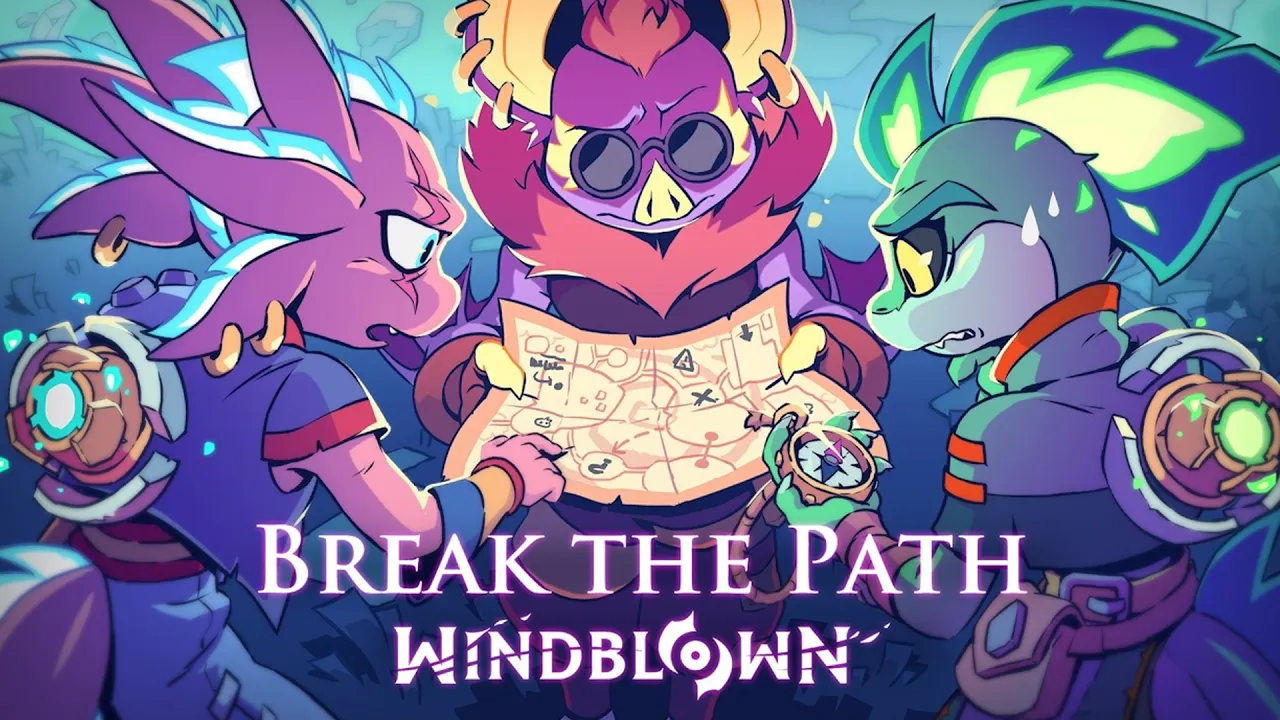
当Wikiでの例では、v0.9の動画(https://youtu.be/P2CIykVG2I4)のサムネを抜き出し、
ファイル名は「20260325 – P2CIykVG2I4 – Windblown | Break the Path Update」のようになる

各種コマンドの解説
- yt-dlp
プログラムの起動 - -S ext:mp4:m4a
画質・形式指定
mp4形式を最優先で選ぶ設定 - -o “C:\Users\自分のPCの名前\Videos\yt-dlp\%(uploader)s/%(upload_date>%Y)s/%(upload_date)s – %(id)s – %(title)s.%(ext)s”
保存先と名前
フォルダを自動作成し、分かりやすい名前にする - –console-title
コマンド画面の枠に進行状況を出す - –dateafter 20240101
期間指定
2024年以降の動画のみを対象にする
これは特に動画URLではなく、動画のチャンネルURLでコマンドを開始した際に役に立つ
古い動画まですべて対象にしてしまうとものすごくめんどくさいことになる
例えば当Wikiでは昔のデッドセルズの時の動画サムネは必要ないので上記のように期間指定をした - –write-thumbnail
動画のサムネイルを保存する - –skip-download
動画そのものは保存しない